
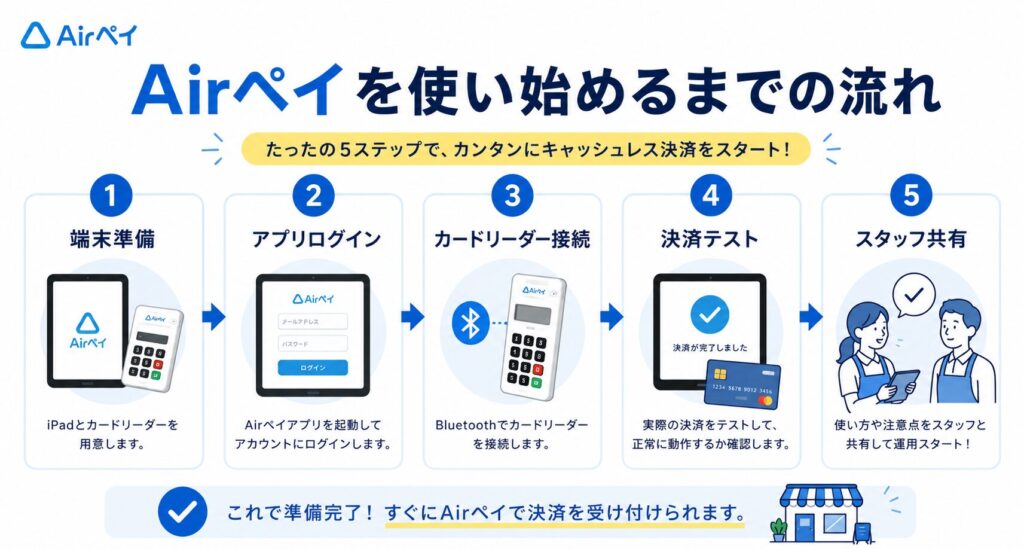
導入文
Airペイに申し込んだあと、「何を準備すればいいのか」「カードリーダーの設定は難しくないのか」「実際の会計ではどう操作するのか」と不安に感じる店舗オーナーは多いです。
結論からいうと、Airペイは初期設定の流れを理解しておけば、個人店や小規模店舗でも導入しやすい決済サービスです。ただし、申込後に何となく使い始めるのではなく、端末準備、アプリ設定、カードリーダー接続、テスト運用、スタッフ共有まで順番に進めることが大切です。
特に、開業直前の店舗では、メニュー作成、内装、仕入れ、採用、SNS準備などに追われ、決済端末の設定が後回しになりがちです。しかし、キャッシュレス決済はお客様の会計体験に直結します。オープン当日に「カード決済がうまくできない」「スタッフが操作方法を知らない」となると、店舗側もお客様側も焦ってしまいますよね。
この記事では、Airペイの申込後に店舗で使い始めるまでの流れを、初心者向けに分かりやすく解説します。まだ申込前の方は、先にAirペイの新規申込ガイドを確認しておくと、申込前に準備すべき情報も整理できます。
結論
Airペイを店舗でスムーズに使い始めるには、「申し込む」「届いた端末をつなぐ」「アプリを入れる」だけでは不十分です。実際には、申込後の審査状況を確認し、iPadまたはiPhoneなどの対応端末を用意し、Airペイアプリを初期設定し、カードリーダーを接続し、スタッフ全員が会計操作を練習する流れが必要です。
特に重要なのは、営業開始前に本番に近い形で操作確認をしておくことです。クレジットカード決済、電子マネー決済、QRコード決済では、それぞれ会計時の案内が少しずつ異なります。お客様にカードを差し込んでもらうのか、かざしてもらうのか、QRコードを読み取るのかによって、スタッフの声かけも変わります。
また、Airペイは通信環境や端末の充電状態にも影響を受けます。会計時にアプリへログインできない、カードリーダーの充電がない、Bluetooth接続が切れているといったトラブルは、事前確認でかなり防げます。
つまり、Airペイの導入で失敗しないコツは、申込後すぐに「営業中に使える状態」まで整えることです。この記事の手順に沿って準備すれば、初めてキャッシュレス決済を導入する店舗でも、落ち着いて運用を始めやすくなります。
要約
Airペイを申込後に使い始める流れは、次のように整理できます。
・審査状況と利用開始できる決済方法を確認する
・iPadまたはiPhone、カードリーダー、通信環境を準備する
・Airペイアプリをインストールしてログインする
・カードリーダーを充電し、Bluetoothで接続する
・クレジットカード、電子マネー、QRコード決済の操作を確認する
・営業開始前にスタッフ全員で練習する
・レジ周りの配置とトラブル時の対応ルールを決める
Airペイは、申込が完了しただけでは店舗運用が完成するわけではありません。特に小規模店舗では、店主だけが操作を理解している状態だと、混雑時に会計が止まる原因になります。アルバイトや家族スタッフがいる店舗なら、誰が対応しても同じように決済できる状態にしておくことが大切です。
また、Airペイ導入後に費用や他サービスとの違いを確認したい場合は、Airペイの手数料・費用を比較する記事もあわせて読むと、運用コストを把握しやすくなります。
Airペイの導入は申込後の準備が重要
Airペイの導入で大切なのは、申込後の準備を営業開始前に済ませることです。キャッシュレス決済は、お客様の目の前で使う仕組みなので、設定や操作に不安があるまま本番を迎えると、会計時のトラブルにつながります。
たとえば、カードリーダーの充電が足りない、Bluetooth接続ができていない、スタッフがQRコード決済の操作を知らない、といった問題は珍しくありません。これらはサービス自体の問題というより、導入前の確認不足で起こりやすい失敗です。
Airペイをスムーズに使うためには、「申込完了=導入完了」と考えないことが重要です。審査、端末準備、初期設定、決済操作、スタッフ共有まで含めて、店舗運用の準備と考えましょう。
申込後すぐに確認すべきこと
Airペイに申し込んだら、まず審査状況と利用開始できる決済方法を確認しましょう。キャッシュレス決済サービスでは、申込後に審査があり、利用できる決済ブランドや開始時期が順番に案内される場合があります。
ここで注意したいのは、「Airペイに申し込んだから、すべての決済方法が同時に使える」と思い込まないことです。クレジットカード、電子マネー、QRコード決済などは、利用開始のタイミングが異なる可能性があります。店舗で「PayPayも使えます」「交通系電子マネーに対応しています」と案内する前に、実際に利用可能になっているか確認する必要があります。
また、申込内容に不備があると、審査や確認に時間がかかることもあります。メールや管理画面の案内を見落とさず、追加確認があれば早めに対応しましょう。開業日が決まっている店舗では、審査待ちの時間も導入スケジュールに含めて考えることが大切です。
申込前の準備から見直したい場合は、Airペイの新規申込ガイドで必要情報を整理しておくと、導入までの流れを把握しやすくなります。
利用開始前に決めておくべき店舗ルール
Airペイを使い始める前に、店舗内の運用ルールを決めておきましょう。決済端末を置く場所、充電するタイミング、レシートの渡し方、決済エラー時の対応、返金や取消の確認方法などを決めておくと、営業中の混乱を減らせます。
特にスタッフが複数いる店舗では、ルールが曖昧だと対応が人によって変わります。あるスタッフはカード決済を受け付けられるけれど、別のスタッフは電子マネー決済の操作が分からない、という状態では安心して運用できません。
たとえば、飲食店ならランチピーク前に端末の充電を確認する、美容室なら会計前にお客様へ使える決済方法を案内する、小売店ならレジ前に対応ブランドを掲示する、といったルールが考えられます。
Airペイは便利なサービスですが、現場で使うのは人です。だからこそ、機能の理解だけでなく、店舗内の使い方を統一することが導入成功のポイントになります。
Airペイを使い始めるまでの全体手順
Airペイを店舗で使い始めるまでの流れは、大きく分けると「準備」「初期設定」「決済テスト」「スタッフ共有」「本番運用」の5段階です。この順番で進めると、初めての店舗でも導入作業を整理しやすくなります。
一番避けたいのは、端末が届いたまま営業日まで放置してしまうことです。いざ使おうとしたときに、アプリのログイン情報が分からない、カードリーダーが充電されていない、Bluetooth接続ができない、という状態になると、お客様の前で対応に追われてしまいます。
ここでは、Airペイを導入する店舗が実際に進めるべき手順を、初心者にも分かるように解説します。
ステップ1:必要な端末と通信環境を準備する
Airペイを使うには、対応するiPadまたはiPhoneなどの端末、カードリーダー、インターネット接続環境が必要です。公式FAQでも、初期設定前に決済で利用するiPadまたはiPhone、Apple ID、AirID、カードリーダー、ネットワーク接続などを準備する案内があります。
ここで大切なのは、端末が「手元にある」だけでなく、「営業中に安定して使える状態」になっていることです。古い端末を使う場合は、OSやアプリの動作環境を確認しましょう。通信環境についても、レジ周りでWi-Fiが安定して届くかを確認しておく必要があります。
たとえば、客席側ではWi-Fiがつながるのに、レジカウンターの奥では電波が弱いという店舗もあります。キャッシュレス決済は会計時に通信が必要になるため、決済端末を実際に置く場所で通信確認をすることが重要です。
また、端末の充電ケーブルや電源タップも忘れずに準備しましょう。営業中にバッテリーが切れると、決済できない原因になります。小さな準備ですが、安定運用には欠かせません。
ステップ2:Airペイアプリをインストールしてログインする
端末を準備したら、Airペイアプリをインストールし、AirIDまたは登録したメールアドレスとパスワードでログインします。ログイン情報は、店主だけでなく、必要に応じて管理者が確認できるようにしておくと安心です。
よくある失敗は、申込時に使ったメールアドレスやパスワードが分からなくなることです。開業準備中は複数のサービスに登録するため、ログイン情報が混ざりやすくなります。Airペイはお金を扱うサービスなので、ログイン情報の管理は慎重に行いましょう。
また、初回ログイン時に使う端末が、その後の利用端末として関係する場合があります。店舗で実際に使う端末を決めてから初期設定を進めると、後から端末を入れ替える手間を減らせます。
アプリを入れたら終わりではなく、ログイン後にホーム画面、決済画面、取引履歴、設定項目などを一通り確認しておくことも大切です。営業中に初めて画面を見るより、事前に操作の全体像をつかんでおくほうが安心です。
ステップ3:カードリーダーを充電して接続する
Airペイの初期設定では、カードリーダーを充電し、iPadまたはiPhoneとBluetoothで接続します。公式FAQでも、初回はカードリーダーを充電することや、Bluetooth接続の手順が案内されています。
カードリーダーは、クレジットカードや電子マネー決済で使う重要な機器です。充電残量が少ないと、初期設定がうまく進まなかったり、営業中に決済できなくなったりする可能性があります。届いたらまず充電し、営業前にも残量を確認する習慣をつけましょう。
Bluetooth接続では、端末側のBluetoothをオンにし、カードリーダーとペアリングします。接続できない場合は、カードリーダーの電源、端末のBluetooth設定、アプリの状態を確認します。焦って何度も操作するより、手順を一つずつ確認したほうが解決しやすいです。
特にスタッフが複数いる店舗では、カードリーダーの接続確認を店主だけに任せないことが大切です。開店前チェックリストに「カードリーダー充電」「Bluetooth接続」「アプリログイン」を入れておくと、毎日の運用が安定します。
Airペイの基本的な決済操作
Airペイの決済操作は、決済方法によって少しずつ流れが異なります。クレジットカード、電子マネー、QRコード決済では、お客様への案内や端末操作が変わるため、営業前にそれぞれ練習しておきましょう。
基本的な考え方は、「Airペイアプリで決済方法を選ぶ」「金額を入力する」「お客様にカードやスマホを操作してもらう」「決済完了を確認する」という流れです。ただし、カードを差し込むのか、かざすのか、QRコードを読み取るのかによって、細かい案内が異なります。
ここでは、店舗でよく使う決済操作を分かりやすく整理します。
クレジットカード決済の使い方
クレジットカード決済では、Airペイアプリの決済画面からクレジットカードを選び、決済金額を入力してから、カードリーダーでカードを読み取ります。タッチ決済に対応しているカードやスマートフォンの場合は、カードリーダーにかざして決済する流れになります。
店舗側で大切なのは、お客様への声かけです。「カードを差し込んでください」「タッチでお願いします」「サインをお願いします」など、状況に応じて分かりやすく案内しましょう。お客様が操作に迷っているときにスタッフが先回りして案内できると、会計がスムーズになります。
また、一定金額以上の取引では電子サインが必要になる場合があります。サイン画面が表示されたときにスタッフが戸惑うと、お客様にも不安を与えてしまいます。営業前に、サインが必要な場合の流れも確認しておくと安心です。
クレジットカード決済は利用頻度が高くなりやすいため、スタッフ全員が最初に覚えるべき操作です。レジ前で何度か練習し、画面の流れを体で覚えておくと本番で落ち着いて対応できます。
電子マネー・交通系電子マネー決済の使い方
電子マネーや交通系電子マネー決済では、お客様にカードやスマートフォンをカードリーダーへかざしてもらう操作が中心になります。スピーディーに会計できるため、飲食店やテイクアウト店、駅近店舗などでは便利に使いやすい決済方法です。
ただし、電子マネーはチャージ残高が不足していると決済できない場合があります。Airペイアプリ上でチャージできるわけではないため、残高不足の場合は別の支払い方法を案内する必要があります。スタッフは「残高不足のときはどうするか」を事前に共有しておきましょう。
また、Apple PayやGoogle Payを利用するお客様の場合、端末側で認証が必要になることがあります。お客様がスマートフォンやApple Watchを使うときは、認証後にかざしてもらう必要があるケースもあります。
電子マネー決済は会計が速い反面、うまく読み取れないときにスタッフが焦りやすい決済方法です。カードをかざす位置、音量設定、カードリーダーの状態などを確認し、落ち着いて再操作できるようにしておきましょう。
QRコード決済の使い方
QRコード決済では、AirペイアプリでQRコード決済を選び、金額を入力し、お客様のスマートフォンに表示されたQRコードやバーコードを読み取る流れになります。公式FAQでも、iPadまたはiPhoneの内蔵カメラなどでQRコードを読み取って決済する方法が案内されています。
QRコード決済で大切なのは、お客様に事前に決済アプリを開いてもらうことです。会計時に「決済アプリを開いて、コード画面を表示してください」と案内するとスムーズです。お客様がアプリの場所を探している間に会計が止まることもあるため、レジ前に「QRコード決済をご利用の方はアプリをご準備ください」と掲示しておくのも有効です。
また、QRコードがうまく読み取れない場合は、スマートフォン画面の明るさ、カメラ位置、通信状況を確認しましょう。画面が暗い、コードが小さい、反射しているといった理由で読み取りにくくなることがあります。
QRコード決済は利用者が多い一方で、決済アプリごとに画面表示が異なる場合があります。スタッフがすべてのアプリを覚える必要はありませんが、「コードを表示してもらう」「読み取る」「完了画面を確認する」という基本を共有しておくことが大切です。
Airペイ導入後にスタッフへ共有すべきこと
Airペイを導入したら、スタッフ全員が同じレベルで基本操作を理解できるようにしましょう。店主だけが使える状態では、混雑時や不在時に会計が止まる原因になります。
スタッフ共有で重要なのは、細かい機能をすべて覚えることではなく、日常会計で必要な操作を確実にできるようにすることです。特に、金額入力、決済方法の選択、カードやスマホの案内、決済完了確認、エラー時の一次対応は必須です。
ここでは、Airペイ導入後にスタッフへ共有すべき内容を解説します。
スタッフ用の簡単マニュアルを作る
Airペイを導入したら、店舗独自の簡単な操作マニュアルを作るのがおすすめです。公式FAQやマニュアルは詳しい反面、営業中にすぐ確認するには情報量が多い場合があります。店舗でよく使う操作だけを1枚にまとめると、スタッフが迷いにくくなります。
マニュアルには、次のような内容を入れると実用的です。
・開店前に確認すること
・クレジットカード決済の流れ
・電子マネー決済の流れ
・QRコード決済の流れ
・決済エラー時の一次対応
・カードリーダーの充電場所
・店長へ確認すべきケース
箇条書きだけでなく、実際の声かけ例も入れると現場で使いやすくなります。たとえば、「カードをこちらに差し込んでください」「タッチ決済の場合はこちらにかざしてください」「決済完了画面を確認いたします」といった短いフレーズです。
新人スタッフは、決済操作そのものよりも、お客様への案内に緊張することが多いです。操作と声かけをセットで共有しておくと、会計対応の不安を減らせます。
開店前チェックを習慣化する
Airペイを安定して使うには、開店前チェックを習慣化することが重要です。チェック項目は難しいものでなくて構いません。端末の充電、カードリーダーの充電、Bluetooth接続、アプリログイン、通信状態、レジ周りの配置を確認するだけでも、トラブル予防になります。
よくあるケースとして、前日の閉店後に充電し忘れ、翌日のランチタイムにカードリーダーの電池が切れそうになることがあります。営業中に充電ケーブルを探すだけでも、会計の流れが止まってしまいます。
また、通信環境は日によって不安定になることもあります。Wi-Fiルーターの電源、端末の接続先、アプリのログイン状態を確認しておくと安心です。特にイベント出店やキッチンカーでは、固定店舗よりも通信環境の確認が重要になります。
開店前チェックは、スタッフの誰か一人だけに任せるより、担当制にすると続けやすくなります。レジ担当が毎日確認する、チェックリストにサインするなど、店舗に合った方法で運用しましょう。
トラブル時の対応ルールを決める
Airペイを使ううえで、決済エラーや通信不良が起こる可能性はゼロではありません。だからこそ、トラブル時の対応ルールを事前に決めておくことが大切です。
たとえば、カードが読み取れない場合は、カードの向きを確認する、タッチ決済を試す、別のカードを案内する、現金や他の決済方法を提案する、といった対応が考えられます。通信エラーの場合は、Wi-Fi接続を確認する、アプリを再起動する、少し時間を置いて再決済するなどの手順を決めておきましょう。
大切なのは、お客様の前でスタッフが慌てないことです。「少々お待ちください。端末の接続を確認いたします」と落ち着いて案内できるだけで、お客様の不安はかなり軽くなります。
また、決済が完了したか分からない場合は、二重決済を防ぐために取引履歴の確認が必要です。分からないまま再決済を繰り返すのは避けましょう。判断に迷う場合は、店長や責任者に確認するルールを決めておくと安全です。
Airペイを使うメリット
Airペイを導入して正しく使えるようになると、店舗側にもお客様側にもメリットがあります。特に、会計スピード、支払い方法の選択肢、現金管理の負担軽減は、多くの店舗で実感しやすいポイントです。
ここでは、Airペイを実際の店舗運用で使うメリットを、具体的に解説します。
メリット1:会計の選択肢が増えて機会損失を減らせる
Airペイを使う大きなメリットは、お客様の支払い方法の選択肢を増やせることです。現金しか使えない店舗では、手元に現金がないお客様や、カード・スマホ決済を前提にしているお客様を逃してしまう可能性があります。
たとえば、美容室や整体院のように客単価が高めの店舗では、「カードが使えるかどうか」が来店前の判断材料になることがあります。飲食店でも、財布を持たずにスマートフォンだけで外出する人が増えているため、QRコード決済や電子マネーに対応していると便利です。
支払い方法が増えることは、単に会計手段が増えるだけではありません。お客様にとって「このお店は使いやすい」「また来やすい」と感じてもらうきっかけになります。
もちろん、決済手数料は発生します。そのため、すべての店舗で無条件に利益が増えるとは言えません。しかし、支払い方法が少ないことで来店や購入を迷われる可能性を減らせる点は、Airペイ導入の大きな価値です。
メリット2:現金管理の負担を減らしやすい
Airペイを使うと、現金管理の負担を減らしやすくなります。現金会計では、おつりの準備、釣銭ミス、レジ締め、銀行入金など、営業後にも多くの作業が残ります。
小規模店舗では、店主が接客、仕入れ、経理、SNS運用まで一人で担当していることも少なくありません。その中で毎日現金を数え、差額を確認し、釣銭を準備する作業は地味に負担です。キャッシュレス決済の割合が増えれば、現金の取り扱い量が減り、レジ締めの作業も軽くなる可能性があります。
ただし、完全に現金をなくせるわけではありません。現金払いを希望するお客様もいるため、しばらくは現金とキャッシュレスを併用する運用が現実的です。
それでも、現金比率が下がるだけで、閉店後の作業時間や心理的な負担は変わります。特に、少人数で運営している店舗にとって、現金管理の軽減は大きなメリットになります。
メリット3:Airレジなど周辺サービスと組み合わせやすい
Airペイは、Airレジなどの周辺サービスと組み合わせて使いやすい点もメリットです。レジ、決済、売上管理をできるだけまとめたい店舗にとって、同じ系列のサービスでそろえることは運用の分かりやすさにつながります。
たとえば、これから開業する店舗では、レジアプリ、決済端末、予約管理、会計管理などを一つずつ選ぶ必要があります。すべて別々のサービスを使うと、管理画面や操作方法が増えてしまい、スタッフ教育にも時間がかかります。
AirペイをAirレジと組み合わせることで、会計業務の流れを整理しやすくなる可能性があります。ただし、業種や店舗規模によって必要な機能は異なります。飲食店、美容室、小売店では、レジに求める機能が違うため、自店の業務フローに合うかを確認しましょう。
導入後に「もっと効率化したい」と感じる場合は、決済単体ではなく、レジや売上管理まで含めて見直すと効果を感じやすくなります。
Airペイを使うデメリット・注意点
Airペイは便利な決済サービスですが、使い始める前に注意点も理解しておく必要があります。特に、手数料、通信環境、スタッフ教育、トラブル対応は、導入後の満足度に大きく影響します。
ここでは、Airペイを使ううえで注意したいポイントを正直に整理します。
デメリット1:決済手数料を考慮する必要がある
Airペイを使うと、キャッシュレス決済ごとに決済手数料が発生します。月額固定費や振込手数料が0円と案内されていても、決済ごとの手数料は別に考える必要があります。
ここを理解しないまま導入すると、「思ったより売上の入金額が少ない」と感じることがあります。特に、原価率が高い飲食店や、低単価商品を扱う小売店では、手数料が利益に与える影響を事前に見ておきましょう。
ただし、手数料だけを見て「損」と判断するのは早いです。キャッシュレス対応によって客単価が上がる、会計が速くなる、現金管理が減る、来店機会が増えるといった効果も考えられます。
大切なのは、月商、客単価、キャッシュレス比率をもとに、手数料を含めた運用イメージを持つことです。詳しい比較軸は、Airペイの手数料・費用を比較する記事で確認すると判断しやすくなります。
デメリット2:通信環境や端末状態に左右される
Airペイはアプリやカードリーダーを使うため、通信環境や端末状態に左右されます。Wi-Fiが不安定、端末の充電がない、Bluetooth接続が切れているといった状態では、会計時にスムーズに決済できません。
この注意点は、特にイベント出店、キッチンカー、地下店舗、建物の奥まった場所にある店舗で重要です。通信が弱い場所では、営業前に実際のレジ位置で決済操作を確認しておきましょう。
また、端末管理も重要です。iPadやiPhoneを私物と兼用している場合、通知やバッテリー消費、アプリ更新の影響を受けることがあります。できれば店舗専用端末を用意し、営業中は決済に集中できる状態にしておくと安心です。
Airペイの機能そのものが便利でも、通信や端末管理が不十分だと現場では不便に感じます。導入前に運用環境を整えることが、安定利用の前提になります。
デメリット3:スタッフ教育をしないと現場で混乱しやすい
Airペイは操作自体が極端に難しいサービスではありませんが、スタッフ教育をしないまま導入すると現場で混乱しやすくなります。特に、ピークタイムの飲食店や予約制サロンでは、会計が数分止まるだけでも全体の流れに影響します。
よくある失敗は、店主だけが設定や操作を理解していて、他のスタッフが使えない状態です。店主が不在のときや、別の接客をしているときにキャッシュレス決済を求められると、スタッフが対応できず、お客様を待たせてしまいます。
スタッフ教育では、すべての機能を細かく教える必要はありません。まずは、クレジットカード、電子マネー、QRコード決済の基本操作、決済完了画面の確認、エラー時の一次対応を共有しましょう。
営業前にロールプレイ形式で練習するのも効果的です。スタッフ同士でお客様役と会計担当役に分かれて練習すると、本番に近い形で操作を覚えられます。
Airペイ導入で失敗しないためのチェックリスト
Airペイを導入するときは、設定作業だけでなく、運用前のチェックが重要です。ここでは、店舗が本番運用前に確認しておきたい項目を整理します。
チェックリストは、開業前だけでなく、導入後の定期確認にも使えます。特に、スタッフの入れ替わりがある店舗や、久しぶりにキャッシュレス決済を使う場面では、基本に戻って確認すると安心です。
チェック1:使える決済方法を店頭に正しく表示する
Airペイを導入したら、実際に使える決済方法を店頭やレジ前に正しく表示しましょう。お客様は、会計前に支払い方法が分かると安心します。
ただし、審査中や未対応の決済方法まで表示しないよう注意が必要です。たとえば、クレジットカードは使えるけれどQRコード決済はまだ利用開始前という状態で、すべてのブランドを掲示してしまうとトラブルにつながります。
店頭表示は、入口、レジ前、メニュー付近、予約ページなど、お客様が会計前に見やすい場所に設置すると効果的です。美容室や整体院なら予約ページやSNSプロフィールに記載するのもよいでしょう。
支払い方法の表示は小さなことに見えますが、来店前の不安を減らす大切な情報です。「カード使えますか?」という問い合わせを減らす効果も期待できます。
チェック2:決済完了画面と取引履歴の確認方法を覚える
Airペイを使うスタッフは、決済完了画面と取引履歴の確認方法を覚えておきましょう。キャッシュレス決済では、通信状況や操作タイミングによって「決済できたのか分かりにくい」と感じる場面があるからです。
決済完了画面を確認せずに商品を渡したり、取引が不明なまま再決済したりすると、未決済や二重決済のリスクがあります。特に、エラー表示が出たときや、お客様のスマートフォン側では完了表示が出ているように見えるときは慎重な確認が必要です。
スタッフには、「完了画面を見るまで会計完了と判断しない」「不明な場合は取引履歴を確認する」「迷ったら責任者に確認する」というルールを共有しましょう。
このルールがあるだけで、現場の判断ミスを減らせます。お金を扱う業務だからこそ、スピードだけでなく正確性を優先する姿勢が大切です。
チェック3:トラブル時の代替決済を用意する
Airペイを導入しても、万が一のトラブルに備えて代替決済を用意しておくことが大切です。通信障害、端末故障、カードリーダーの不具合などが起きたとき、代替手段がないと会計が止まってしまいます。
代替手段としては、現金対応、別の決済方法の案内、後日対応のルール確認などが考えられます。ただし、後日対応は未回収リスクがあるため、店舗方針を明確にしておく必要があります。
特に飲食店や小売店では、会計時にお客様を長く待たせることが店舗体験の低下につながります。トラブル時にスタッフが「どうしましょう」と迷うのではなく、「別の決済方法をご案内します」と落ち着いて対応できる状態を作っておきましょう。
Airペイを安心して使うには、正常時の操作だけでなく、うまくいかないときの対応まで準備することが重要です。
Airペイの使い方に慣れたら見直したい運用改善
Airペイを使い始めたら、一定期間ごとに運用を見直しましょう。導入直後は「とりあえず使える状態」にすることが優先ですが、慣れてきたら、会計スピード、スタッフの負担、決済比率、手数料負担を確認すると改善点が見えてきます。
キャッシュレス決済は、導入して終わりではありません。店舗の客層や売上構成によって、効果的な使い方は変わります。ここでは、導入後に見直したいポイントを紹介します。
改善1:決済方法ごとの利用状況を確認する
Airペイを使い始めたら、どの決済方法がどれくらい使われているかを確認しましょう。クレジットカードが多いのか、電子マネーが多いのか、QRコード決済が多いのかによって、店舗の客層や会計ニーズが見えてきます。
たとえば、交通系電子マネーの利用が多いなら、駅利用者や通勤客が多い可能性があります。クレジットカード決済が多いなら、客単価が高いメニューや法人利用と相性がよいかもしれません。QRコード決済が多いなら、若年層やスマホ決済に慣れたお客様が多いと考えられます。
利用状況を把握すれば、店頭表示やスタッフ案内も改善できます。よく使われる決済方法をレジ前で分かりやすく案内したり、スタッフが優先的に操作練習したりすることで、会計がさらにスムーズになります。
データを見る習慣をつけると、Airペイは単なる決済端末ではなく、店舗改善のヒントにもなります。
改善2:会計導線を見直して待ち時間を減らす
Airペイを導入したら、会計導線も見直しましょう。キャッシュレス決済に対応していても、端末の位置が悪かったり、スタッフの操作動線が長かったりすると、会計スピードは上がりません。
たとえば、カードリーダーがお客様から遠い場所にあると、カードを受け取ってスタッフが操作する必要が出てきます。QRコード決済でカメラの向きが悪いと、読み取りに時間がかかります。レシートプリンターや充電ケーブルの位置が悪いと、レジ周りがごちゃつく原因にもなります。
会計導線を改善するには、実際にスタッフが立つ位置、お客様が立つ位置、端末の向き、レシートの渡し方を確認しましょう。数センチ配置を変えるだけで、会計がスムーズになることもあります。
特にピークタイムがある店舗では、会計導線の改善が回転率や顧客満足度に影響します。Airペイを使いながら、自店に合う配置を探していくことが大切です。
改善3:手数料と売上効果を定期的に確認する
Airペイを導入したら、手数料と売上効果を定期的に確認しましょう。キャッシュレス決済は便利ですが、決済手数料が発生するため、導入後の数字を見ないまま使い続けるのはおすすめしません。
確認したいのは、キャッシュレス決済の割合、客単価の変化、会計時間の短縮、現金管理の負担、リピート率への影響などです。手数料だけを見るとコストに見えますが、会計の効率化や売上機会の増加につながっているなら、店舗全体ではプラスに働いている可能性があります。
逆に、ほとんど使われていない決済方法がある場合は、店頭表示や案内が不足しているのか、そもそも客層に合っていないのかを考える必要があります。
Airペイを本当に活用するには、「導入したから安心」ではなく、「使われ方を見て改善する」姿勢が大切です。導入後の判断基準を詳しく知りたい場合は、Airペイはおすすめ?向いている店舗・向いていない店舗の判断基準も参考になります。
まとめ
Airペイは、申込後の準備をきちんと行えば、個人店や小規模店舗でも使い始めやすいキャッシュレス決済サービスです。ただし、申し込んだだけで店舗運用が完成するわけではありません。
導入時には、審査状況の確認、対応端末の準備、Airペイアプリの初期設定、カードリーダーの充電とBluetooth接続、決済操作の確認、スタッフ共有までを順番に進めることが重要です。特に、営業開始前に本番に近い形でクレジットカード、電子マネー、QRコード決済の操作を練習しておくと、会計時の不安を減らせます。
Airペイ導入で失敗しないためのポイントは、次の5つです。
・申込後に利用開始できる決済方法を確認する
・端末、通信環境、カードリーダーの状態を整える
・スタッフ全員が基本操作を練習する
・決済エラーや通信不良時の対応ルールを決める
・導入後も決済状況や会計導線を見直す
キャッシュレス決済は、店舗の会計を便利にするだけでなく、お客様の来店しやすさにも関わります。Airペイを導入するなら、単に使える状態にするだけでなく、スタッフもお客様も迷わない会計環境を整えることが大切です。
これからAirペイを導入する方は、まず申込条件や対応決済方法を確認し、余裕を持って準備を進めましょう。申込を検討する場合は、Airペイの新規申込ページを確認するから最新情報を確認しておくと安心です。
Q&A
Q1. Airペイは申込後どのくらいで使い始められますか?
Airペイは、申込後に審査や利用開始案内があるため、すぐにすべての決済方法が使えるとは限りません。利用開始までの期間は、申込内容、店舗情報、決済ブランド、審査状況によって変わる可能性があります。
特に開業日が決まっている店舗では、オープン直前に申し込むと希望する決済方法が間に合わない場合があります。開業準備中は忙しくなりますが、決済サービスの申込と初期設定は早めに進めておくのがおすすめです。
Q2. Airペイの初期設定は難しいですか?
Airペイの初期設定は、手順を確認しながら進めれば初心者でも対応しやすい内容です。ただし、iPadまたはiPhone、カードリーダー、AirID、ネットワーク接続、Bluetooth接続など、準備するものがいくつかあります。
難しいと感じやすいのは、カードリーダーとの接続やログイン情報の管理です。事前に必要なものをそろえ、カードリーダーを充電し、公式FAQを見ながら設定するとスムーズに進めやすくなります。不安な場合は、営業開始日より前に余裕を持って設定しましょう。
Q3. Airペイを使うにはiPadやiPhoneが必要ですか?
Airペイを使うには、対応するiPadまたはiPhoneなどの端末が必要です。すでに端末を持っている場合でも、対応機種やOS、アプリの動作環境を確認しておきましょう。
また、端末は営業中に安定して使える状態にすることが重要です。バッテリー残量、Wi-Fi接続、アプリのログイン状態、カードリーダーとの接続を開店前に確認する習慣をつけると、会計時のトラブルを減らしやすくなります。
Q4. AirペイでQRコード決済も使えますか?
Airペイでは、QRコード決済に関する操作方法が公式FAQで案内されています。ただし、実際にどのQRコード決済が利用できるか、いつから使えるかは、申込内容や審査状況、最新の対応状況によって異なる場合があります。
QRコード決済を使いたい店舗は、申込前または利用開始前に、対応ブランドと操作方法を確認しておきましょう。店頭に掲示する決済ブランドも、実際に利用可能になったものだけを表示することが大切です。
Q5. スタッフ教育では何を教えればいいですか?
スタッフ教育では、まず日常会計で使う基本操作を教えましょう。具体的には、金額入力、決済方法の選択、クレジットカード決済、電子マネー決済、QRコード決済、決済完了画面の確認、エラー時の一次対応です。
すべての機能を一度に教える必要はありません。最初は、よく使う決済方法から練習し、慣れてきたら取消や取引履歴の確認なども共有するとよいでしょう。操作手順だけでなく、お客様への声かけ例も一緒に共有すると現場で使いやすくなります。
Q6. Airペイ導入後にまず見直すべきポイントは何ですか?
Airペイ導入後にまず見直すべきなのは、会計がスムーズに進んでいるかどうかです。端末の位置、カードリーダーの向き、スタッフの操作時間、お客様への案内、レジ周りの動線を確認しましょう。
次に、決済方法ごとの利用状況と手数料の影響を確認します。どの決済方法が多く使われているかを把握すると、店頭表示やスタッフ教育の優先順位が見えてきます。Airペイは導入して終わりではなく、運用しながら改善することで効果を高めやすくなります。
コメント