
導入文
ASAHIネット WiMAX +5Gを検討していても、「申し込みには何が必要?」「端末はいつ届く?」「届いたら自分で設定できる?」と不安に感じる人は多いでしょう。光回線と違って回線工事は不要ですが、提供エリア、料金プラン、端末、支払い方法を確認せずに進めると、申込後に選び直せない項目や想定外の費用に気づく可能性があります。
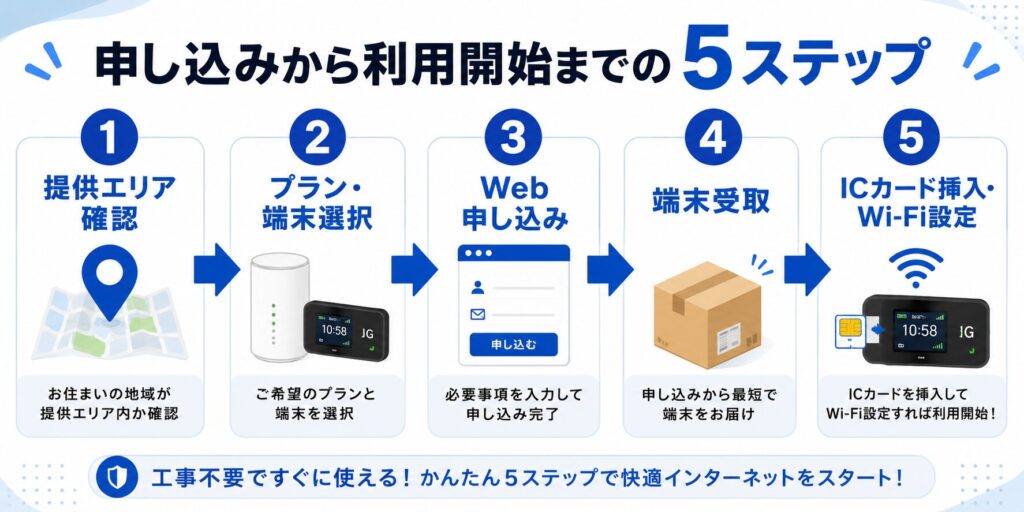
ASAHIネットの公式案内では、利用開始までの基本的な流れは「提供エリアを確認して申し込む」「端末を受け取る」「ICカードを端末に挿入して設定する」の3段階です。現在の申込ページでは最短翌営業日発送と案内されていますが、在庫や申込内容によって遅れる場合があり、翌営業日発送が保証されるわけではありません。
この記事では、ASAHIネット WiMAX +5Gの申し込み前に準備するもの、プランと端末の選び方、新規会員・既存会員それぞれの申込方法、端末到着後の初期設定、接続できない場合の対処まで順番に解説します。画面に表示される最新条件を確認しながら進められるよう、間違えやすいポイントも具体的にまとめました。
申込条件と現在選べる端末を先に確認したい方は、公式申込ページを開き、この記事と照らし合わせながら進めてください。
ASAHIネット WiMAX +5Gの申込条件と対応端末を確認する
結論
ASAHIネット WiMAX +5Gの申し込みは、必要事項を先に整理しておけば難しくありません。最も重要なのは、申し込みボタンを押す前に「利用場所が提供エリア内か」「通常プランと固定IPアドレスプランのどちらが必要か」「持ち運び型と据え置き型のどちらを使うか」「初期費用を含む総額はいくらか」の4点を確認することです。
申し込み後は、ASAHIネットが対応端末を発送し、発送状況はマイページで確認できます。端末が届いたら、同梱物を確認し、ICカードを正しい向きで挿入して電源を入れます。その後、端末に表示されるSSIDとパスワードを使ってスマホやパソコンをWi-Fiへ接続します。固定IPアドレスプランでは追加のAPN設定が必要になるため、通常プランと同じ手順だけで終わらせないようにしましょう。
また、サービス開始月は「ASAHIネットで購入した端末で最初に接続した日」または「端末出荷日の10日後」のうち早い日を含む月として扱われます。受け取りや設定を長く先延ばしにしても、料金上の開始判定を止められるとは限りません。端末が届いたら放置せず、早めに開封・設定・接続確認を行うのが安全です。
要約
ASAHIネット WiMAX +5Gは、新規利用者なら入会申込ページ、すでにASAHIネット会員ならIDとパスワードを用意してマイページから申し込めます。電話で相談しながら申し込む方法もありますが、キャンペーンの対象経路や適用条件は申込時点の公式表示で確認してください。
申込前には、提供エリア、プラン、端末、費用、支払い方法を確認します。月額利用料・登録手数料・オプションはクレジットカード払い、端末代金は代金引換として案内されており、代引手数料が別途かかります。キャンペーン適用後の端末価格だけでなく、受取時に必要な金額も準備しておきましょう。
端末到着後の作業は、同梱物確認、ICカード挿入、電源投入、SSIDとパスワードによるWi-Fi接続、通信確認の順で進めます。つながらない場合は、電波表示、通信モード、ICカード、設置場所、再起動、端末別設定ガイドを確認します。最初からプラスエリアモードへ切り替えるのではなく、追加料金と月間容量上限を理解したうえで必要時のみ使うことが大切です。
ASAHIネット WiMAX +5Gの申し込みから開通までの全体像
ASAHIネット WiMAX +5Gは回線工事が不要なので、光回線より利用開始までの工程が少ないサービスです。ただし、「申し込めば自動的につながる」という意味ではありません。エリア確認、申込内容の選択、端末受取、初期設定という順番を理解しておくと、迷わず進められます。
ステップ1:提供エリアと申込条件を確認する
最初に行うのは、利用予定場所がWiMAX +5Gの提供エリアに入っているかの確認です。自宅で使う場合は自宅住所、仕事でも使う場合は職場やよく行く作業場所も確認します。地図上でエリア内に見えても、建物の構造、階数、窓の位置、周囲の建物によって電波状況は変わるため、「エリア内=必ず最大速度が出る」とは考えない方が安全です。
次に、キャンペーンの対象者、申込期間、対象プラン、対象端末を確認します。2026年6月10日時点の個人向け公式ページでは、2026年6月1日から9月30日までのスタートキャンペーンが案内されていますが、期間は延長・変更される場合があります。広告で見た割引額だけを記憶して進まず、申込画面で自分に適用される内容を確認してください。
ここで重要なのが、重要事項説明書と契約条件を読むことです。月額割引や端末割引だけでなく、登録手数料、代引手数料、12カ月未満で解約した場合の条件、サービス開始月の判定まで確認します。申込前の数分を惜しまなければ、「思っていた料金と違う」という失敗を防ぎやすくなります。
ステップ2:プラン・端末・必要なオプションを選ぶ
エリアを確認したら、料金プランと端末を選びます。一般的なWeb閲覧、動画視聴、オンライン会議、外出先での作業が目的なら、通常のギガ放題プラスプランが第一候補です。固定のグローバルIPv4アドレスが必要な業務やアクセス制限のあるサービスを利用する場合は、固定IPアドレスプランを検討します。
端末は、外へ持ち運ぶモバイルルーター型と、自宅に据え置くホームルーター型で役割が異なります。外出先でもパソコンを使う人はモバイルルーター、自宅の複数端末をまとめて接続したい人はホームルーターが選びやすいでしょう。「いつか外で使うかもしれない」ではなく、週に何回持ち出すか、同時に何台つなぐかで決めるのがポイントです。
プラスエリアモードは、標準モードより広いau 5G・4G LTEエリアを利用できる有料オプションですが、使った月に料金が発生し、月間容量にも上限があります。電波が弱いときの補助として便利な一方、最初から常用する前提で選ぶと料金と容量を誤解しやすいため、通常はスタンダードモードで利用できるかを先に確認してください。
ステップ3:端末を受け取り、初期設定して利用を始める
申し込み内容が確認されると、ASAHIネットから対応端末が発送されます。公式申込ページでは最短翌営業日発送と案内されていますが、在庫状況などにより遅れる可能性があり、発送時期を保証する表現ではありません。発送状況はマイページで確認できるため、急ぎの人は申込後にこまめに確認しましょう。
端末を受け取ったら、箱を開けて端末、ICカード、設定案内、注文したアクセサリがそろっているか確認します。端末代金は代金引換として案内されているため、受取時の支払い方法と金額も事前に把握しておく必要があります。家族が代わりに受け取る場合は、支払いが必要な荷物であることを伝えておくと安心です。
開通作業は、ICカードを挿入し、電源を入れ、スマホやパソコンをWi-Fiへ接続するのが基本です。回線工事の立ち会いはありませんが、端末別の設定ガイドに沿った操作は必要です。初回接続後は速度だけでなく、動画再生、Web会議、よく使うサービスへのログインなど、実際の用途で問題がないか確かめましょう。
申し込み前に準備するもの
申込画面を開いてから必要な情報を探し始めると、途中で手続きが止まりやすくなります。本人情報、支払い手段、会員情報、利用場所、希望端末を先に整理しておけば、入力ミスや選択間違いを減らせます。
本人情報・連絡先・クレジットカードを準備する
新規でASAHIネットへ入会する場合は、氏名、住所、連絡先、メールアドレスなどの契約者情報を入力できるように準備します。登録住所は端末の配送や契約書面に関わるため、部屋番号まで正確に入力してください。引っ越し直後で住所表記が曖昧な場合は、郵便物を受け取れる表記を先に確認しておきます。
公式料金案内では、月額利用料、初期費用、有料オプションはクレジットカード払いとされています。利用可能なカードを用意し、有効期限、名義、利用可能額を確認しましょう。一方、端末代金は代金引換で、代引手数料が別途必要です。月額料金を払うカードだけ準備して終わりではなく、荷物を受け取る際の端末代も考えておく必要があります。
申込完了後の連絡を見落とさないよう、普段確認できるメールアドレスを使うのも大切です。迷惑メール設定が厳しい人は、ASAHIネットからの案内を受信できるようにします。申込番号や受付内容が表示されたら、画面を保存し、メールと一緒に契約完了まで保管してください。
既存会員はASAHIネットIDとパスワードを確認する
すでにASAHIネットの接続サービスを利用している人は、マイページからWiMAX +5Gを申し込めます。その際にASAHIネットIDとパスワードが必要になるため、手続きを始める前にログインできるか確認しましょう。長期間ログインしていない場合、申込直前にパスワード再設定が必要になることがあります。
既存会員は、他接続サービスとのセット割が適用される可能性も確認します。毎月の割引は小さく見えても、継続利用では総額に差が出ます。ただし、現在契約しているサービスが対象か、同じ会員情報で正しく申し込めているかを確認する必要があります。新規IDを作って別契約にすると、想定した割引や管理方法にならない可能性があります。
ログイン後は、登録住所、メールアドレス、クレジットカード情報が最新か確認してください。引っ越し前の住所が残っていると、配送や契約情報に影響するおそれがあります。「会員だから入力は全部合っているはず」と思い込まず、申込確定前の確認画面で一つずつ見直すことが重要です。
利用場所・利用人数・持ち運び頻度をメモする
プランと端末を正しく選ぶには、利用状況を言葉にしておくと役立ちます。自宅だけで使うのか、外出先にも持っていくのか、何人で使うのか、パソコンやスマホを何台つなぐのかを簡単にメモしましょう。端末のスペックが高くても、自分の使い方と合わなければ満足度は上がりません。
たとえば、一人暮らしで週3回カフェ作業をするならモバイルルーターが便利です。家族で自宅中心に使い、テレビやゲーム機もつなぐならホームルーターが候補になります。ただし、複数人が同時に高画質動画やオンラインゲームを利用する家庭では、工事不要の手軽さより固定回線の安定性が必要な場合もあります。
ASAHIネット WiMAX +5Gの特徴や向いている人をまだ整理できていない方は、先に完全ガイドを確認すると判断しやすくなります。
ASAHIネット WiMAX +5Gの特徴と向き不向きを完全ガイドで確認する
料金プランと端末を間違えずに選ぶ方法
申込後に後悔しやすいのは、料金そのものよりも「目的と違うプランや端末を選んだ」ケースです。特に固定IPアドレスプランは用途が明確な人向けであり、名前だけで上位プランだと考えて選ぶものではありません。
通常利用ならギガ放題プラスプランを軸に考える
ギガ放題プラスプランは、一般家庭や個人のモバイル利用で選びやすい基本プランです。スタンダードモードは月間データ容量無制限として案内されており、動画視聴、オンライン会議、Web閲覧、SNS、ブログ更新など幅広い用途に対応しやすい設計です。
ただし、「無制限」は通信環境や混雑の影響を受けないという意味ではありません。一定期間に大量通信を行う一部利用者への速度制御が行われる場合があり、実測速度も場所や時間帯で変わります。毎日大容量ファイルを送信する、家族全員が同時に高負荷通信をする場合は、光回線とも比較してください。
通常プランで問題ない人が固定IPアドレスプランを選ぶと、毎月の費用が上がるだけでメリットを活かせない可能性があります。固定IPが必要か分からない場合は、利用予定のサービスや勤務先の担当者へ確認し、明確な用途がなければ通常プランを軸に検討するのが堅実です。
固定IPアドレスプランは用途と設定方法を確認する
固定IPアドレスプランは、接続のたびに変わらないグローバルIPv4アドレスが必要な人向けです。特定IPからのみ接続を許可するクラウドサービス、ネット証券の認証、遠隔アクセスなど、固定IPを利用する具体的な目的がある場合に検討します。
このプランは通常プランより月額料金が高く、端末側でAPN設定が必要です。端末が届いてICカードを入れただけでは、想定した固定IP接続にならない可能性があります。ASAHIネットの端末別設定ガイドを開き、固定IPアドレスプラン用のAPN情報を正しく入力してください。
さらに、ASAHIネットのサポート案内では契約後のプラン変更はできず、別プランへ変えるには現在のWiMAX +5Gを解約して新たに申し込む必要があります。「念のため固定IPを選ぶ」という判断は避け、用途、月額差、設定作業を理解してから申し込みましょう。
モバイルルーターとホームルーターは生活動線で選ぶ
モバイルルーターは、充電して持ち運べるため、外出先、出張、旅行、コワーキングスペースで使いたい人に向いています。自宅と外出先を1台でまかないたい人には便利ですが、充電残量の管理が必要で、外へ持ち出した間は自宅のWi-Fiとして使えません。
ホームルーターはコンセントにつないで据え置くため、自宅中心の利用に向いています。有線LANポートや複数台接続を使いたい人にも選びやすい一方、持ち運びを前提とした端末ではありません。家族が自宅で使うなら、契約者が外出時に持っていかないホームルーターの方が生活に合うことがあります。
端末を選ぶ際は、最大速度だけでなく、同時接続台数、LANポート、電池容量、重量、付属品を確認しましょう。アクセサリを追加すると別途費用がかかる場合があります。申込画面で選択した端末名と色、アクセサリの有無を最終確認し、不要なものまで注文していないか見直してください。
Webで申し込む具体的な手順
Web申し込みは、自分のペースで料金や注意事項を確認しながら進められる方法です。画面の項目や順序は変更される可能性がありますが、確認すべき内容は大きく変わりません。
新規利用者は入会申し込みから進む
ASAHIネットを初めて利用する人は、公式ページの新規向け入会申し込みから手続きを進めます。最初に提供エリアとキャンペーン条件を確認し、プラン、端末、アクセサリを選択します。その後、契約者情報、配送先、連絡先、支払い情報などを入力します。
入力時は、氏名の表記、郵便番号、住所、部屋番号、電話番号を公的な情報と合わせましょう。端末は代金引換で届くため、配送先で確実に受け取れるかも重要です。勤務先や一時滞在先を指定できるかどうかは申込画面の案内に従い、自己判断で異なる住所を入力しないでください。
確認画面では、月額利用料だけでなく、登録手数料、端末代金、割引、オプション、代引手数料、短期解約時の条件まで読みます。キャンペーン名と申込日が分かる状態で画面を保存しておくと、後日適用条件を確認しやすくなります。
既存会員はマイページから進む
ASAHIネット会員は、公式ページの会員向けボタンからマイページへログインして申し込みます。IDとパスワードを準備し、対象となる既存契約の会員情報でログインしてください。セット割を期待する場合は、対象サービスと同じ会員情報にWiMAX +5Gが追加されるかを確認します。
マイページに登録されている住所やカード情報が古い場合は、先に更新が必要になることがあります。特に引っ越し直後は、契約住所と端末配送先を混同しやすいので注意してください。更新内容が申込画面へ反映されているか、確定前にもう一度見直します。
申し込み完了後は、受付完了画面、確認メール、マイページの契約情報を保存します。端末発送後はマイページで状況を確認できるため、ブックマークしておくと便利です。メールが届かない場合は、迷惑メールフォルダと登録アドレスを確認し、必要なら公式窓口へ問い合わせましょう。
申込確定前に料金・期間・解約条件を最終確認する
最後の確認画面は、単なる入力ミス確認ではなく、契約条件を確定する重要な段階です。月額割引が何カ月続くか、端末割引の対象機種か、通常料金へ戻る時期はいつかを確認します。2026年6月10日時点の個人向け公式申込ページでは、現在のキャンペーン期間と12カ月未満の解約に関する条件が表示されていますが、実際の契約には申込時点の表示が適用されます。
サービス開始月の扱いにも注意が必要です。公式案内では、購入端末で接続を開始した日、または端末出荷日の10日後のうち早い方を含む月がサービス開始月です。旅行や引っ越し準備で受け取り後すぐ設定できない場合でも、出荷日を基準に開始判定される可能性があります。
「後で読めばいい」と進めず、重要事項説明書を保存し、総額と開始時期に納得してから確定してください。最新のキャンペーンと申込条件を確認できた方は、以下から公式手続きへ進めます。
ASAHIネット WiMAX +5Gの最新条件を確認して申し込む
端末が届いた後の初期設定
WiMAX +5Gは工事不要ですが、端末到着後に利用者自身で初期設定を行います。難しい配線工事はないものの、ICカードの向きや端末別の操作を間違えると接続できません。急がず、同梱ガイドを手元に置いて進めましょう。
同梱物と端末に破損がないか確認する
荷物を受け取ったら、端末、ICカード、設定ガイド、注文したアクセサリがそろっているか確認します。箱や端末に大きな破損がある場合は、電源を入れる前に状態を写真で残し、配送会社またはASAHIネットの案内に従って連絡します。
端末名が申込内容と一致しているかも確認してください。モバイルルーターとホームルーターを取り違えていないか、アクセサリが注文どおりか、ICカードが同梱されているかを見ます。端末の箱や書類は、初期不良対応や契約確認で必要になる可能性があるため、接続できた直後に捨てない方が安心です。
代金引換で支払った金額と申込時の端末価格も照合します。キャンペーン割引が反映された価格か、代引手数料を含む金額かを確認し、領収書を保管してください。疑問がある場合は、自己判断で使い続ける前に公式窓口へ問い合わせましょう。
ICカードを挿入して端末の電源を入れる
ICカードは、端末の電源を切った状態で、端末別ガイドに記載された向きに合わせて挿入します。カードの金属部分に強く触れたり、向きを無理に押し込んだりしないように注意してください。ホームルーターは電源ケーブルを接続し、モバイルルーターは必要に応じて充電してから電源を入れます。
起動後は、画面やランプでICカードと電波が認識されているか確認します。初回起動時にソフトウェア更新が案内された場合は、端末別ガイドに従って更新してください。更新中に電源を切ると不具合の原因になるため、電池残量や電源接続を確保して行います。
固定IPアドレスプランを契約した場合は、専用のAPN設定が必要です。通常プランの利用者が不要なAPN変更をしたり、固定IP利用者が設定を飛ばしたりすると接続できない可能性があります。契約プラン名と設定ガイドの対象を照合してから操作しましょう。
SSIDとパスワードを使ってWi-Fiへ接続する
端末が起動したら、端末の画面、底面ラベル、設定画面などでSSIDとWi-Fiパスワードを確認します。スマホやパソコンのWi-Fi設定を開き、表示されたSSIDを選んでパスワードを入力します。似た名前のネットワークが複数表示されることがあるため、自分の端末に記載された文字列と正確に合わせてください。
接続後は、ブラウザでWebページを開き、通信できるか確認します。動画を短時間再生する、オンライン会議のテスト機能を使う、普段利用するサイトへアクセスするなど、実際の用途でも試します。最大速度の数字だけでなく、ページ表示の安定性や途切れにくさを見ることが大切です。
初期パスワードを変更できる端末では、推測されにくいパスワードに変更するのがおすすめです。変更後の情報を忘れると家族や別端末を接続できなくなるため、安全なパスワード管理アプリや紙の控えで管理します。SSIDやパスワードをSNSへ写り込ませないようにも注意してください。
接続できないときの確認順序
初期設定後につながらなくても、すぐに故障と決めつける必要はありません。ICカード、電波、通信モード、設置場所、端末状態を順番に確認すると、原因を切り分けやすくなります。
ICカード・電波表示・通信モードを確認する
最初に、ICカードが正しい向きで奥まで挿入されているか確認します。端末画面やランプにエラーが表示されている場合は、電源を切ってからカードを挿し直します。カードへ傷をつけないよう、無理な力を加えないでください。
次に、アンテナマークと通信モードを確認します。電波表示がない場合は、窓際や高い場所へ移動し、障害物から離してみましょう。ホームルーターを棚の奥や床へ置くと電波が弱くなることがあります。モバイルルーターも、金属製のバッグや引き出しへ入れたままでは通信しにくくなる可能性があります。
スタンダードモードで接続できないからといって、すぐプラスエリアモードへ切り替えるのは避けましょう。プラスエリアモードは利用月に追加料金が発生し、月間容量上限もあります。まず設置場所、再起動、エリア、障害情報を確認し、必要性を理解してから利用してください。
端末と接続機器を再起動し、別の場所で試す
設定が正しく見えるのにつながらない場合は、WiMAX端末とスマホ・パソコンの両方を再起動します。一時的な認証エラーやWi-Fi接続の不調なら、再起動で改善することがあります。電源を切った後は数十秒待ってから入れ直し、起動完了まで操作を急がないようにします。
次に、窓際や別の部屋へ端末を移動し、電波表示と通信状態を比べます。同じ住所でも、部屋の中央と窓際、低い場所と高い場所で体感が変わることがあります。ホームルーターはコンセントの都合だけで置き場所を決めず、延長コードを使わない範囲で複数箇所を試すとよいでしょう。
一台だけつながらない場合は、そのスマホやパソコン側のWi-Fi登録を一度削除し、SSIDとパスワードを再入力します。すべての機器がつながらない場合は、WiMAX端末、ICカード、電波、契約プラン側を中心に確認します。この切り分けを行うと、問い合わせ時にも状況を説明しやすくなります。
端末別設定ガイドと公式サポートを利用する
ASAHIネットは、モバイルルーターとホームルーターごとに設定ガイドを公開しています。端末によってメニュー名、ソフトウェア更新、APN設定、ランプ表示が異なるため、一般的なWiMAX記事だけで設定を進めず、自分の端末名に対応する公式ガイドを確認してください。
問い合わせる場合は、契約者情報、端末名、表示されているエラー、試した対処、利用場所、発生時刻をメモしておくとスムーズです。「つながりません」だけでは原因を絞りにくいため、アンテナ表示の有無や特定端末だけの問題かも伝えます。
申し込み前に起こりやすい失敗や解約条件を先に把握したい方は、次の記事も参考になります。
ASAHIネット WiMAX +5Gで失敗しないための注意点を確認する
申し込み前の最終チェックリスト
ASAHIネット WiMAX +5Gは工事不要で始めやすい一方、プランや端末を後から気軽に交換できるとは限りません。申込確定前に、次の3つの観点から見直しましょう。
チェック1:エリア・端末・プランが利用目的と合っているか
利用予定場所が提供エリアに入り、端末タイプが生活動線に合っているか確認します。外へ持ち出すならモバイルルーター、自宅中心ならホームルーターが基本ですが、利用人数や有線LANの必要性も考慮します。速度の最大値だけで選ばず、実際にどこで誰が何に使うかを基準にしてください。
固定IPアドレスプランは、明確な用途と設定知識が必要です。一般的な動画視聴やWeb閲覧だけなら、通常プランで足りる可能性が高いでしょう。契約後のプラン変更には解約と再申込が必要と案内されているため、分からないまま上位に見えるプランを選ばないことが大切です。
エリア内でも通信品質は保証されません。仕事で常に安定した回線が必要な人、遅延に敏感なゲームをする人、家族全員が同時に大容量通信をする人は、光回線や予備回線も含めて判断してください。
チェック2:初期費用・通常料金・割引終了後を確認したか
料金は、キャンペーン中の月額だけでなく、登録手数料、端末代金、代引手数料、オプション料金、割引終了後の通常料金まで確認します。開通月無料と案内されていても、開通月に解約した場合の扱いなど例外があります。広告の大きな数字ではなく、自分の申込内容に表示された金額を見てください。
2026年6月10日時点の公式申込ページでは個人向けスタートキャンペーンが案内されていますが、申込期間や内容は変更される可能性があります。古い比較記事やSNS投稿の金額を申込画面へそのまま当てはめないようにしましょう。
12カ月未満で解約した場合の条件や、解約月が満額請求になる点も確認が必要です。引っ越し予定や短期利用の可能性がある人は、月額の安さだけでなく解約時まで含めた総額で判断してください。
チェック3:端末を受け取ってすぐ設定できる日程か
サービス開始月は、最初に接続した日だけで決まるとは限りません。公式案内では、購入端末で接続した日または出荷日の10日後のうち早い方が基準になるため、長期不在の直前に申し込むと、受取や設定前に開始判定される可能性があります。
旅行、出張、引っ越しの荷ほどきなどで対応できない期間を避け、端末を確実に受け取って数日以内に設定できるタイミングで申し込むのがおすすめです。代金引換の支払いもあるため、受取人へ必要な金額を共有しておきます。
条件を確認し、端末到着後すぐ設定できる準備が整ったら、公式申込ページで最終的な料金とキャンペーン適用内容を確認してください。
ASAHIネット WiMAX +5Gの申込内容を最終確認する
まとめ
ASAHIネット WiMAX +5Gの申し込みから利用開始までは、提供エリア確認、プラン・端末選択、Webまたは電話での申し込み、端末受取、ICカード挿入、Wi-Fi設定という順番で進みます。回線工事は不要ですが、申込前の選択と端末到着後の初期設定は利用者自身で行います。
特に重要なのは、利用場所のエリア、通常プランと固定IPアドレスプランの違い、端末の利用シーン、初期費用を含む総額、サービス開始月の判定です。端末は最短翌営業日発送と案内されていても保証ではないため、余裕を持って申し込み、発送状況をマイページで確認しましょう。
端末が届いたら放置せず、同梱物を確認して早めに初期設定を行います。接続できない場合は、ICカード、電波表示、通信モード、設置場所、再起動、端末別設定ガイドの順で確認してください。最新キャンペーンと契約条件を公式画面で確認し、自分の用途に合うと判断できてから申し込むことが、失敗を防ぐ一番確実な方法です。
Q&A
Q1. ASAHIネット WiMAX +5Gは申し込みから何日で使えますか?
公式申込ページでは最短翌営業日発送と案内されていますが、在庫状況や申込内容によって発送が遅れる場合があり、翌営業日発送を保証するものではありません。実際に使えるのは、端末を受け取り、ICカードを挿入して初期設定を終えた後です。配送地域や申込時間でも受取日は変わるため、特定の日までに必要な人は余裕を持って申し込みましょう。申込後の発送状況はマイページで確認できます。光回線の工事待ちはありませんが、「申し込んだ当日に必ず使えるサービス」ではない点に注意してください。端末を受け取れる日と初期設定する時間まで含めて、利用開始予定を立てると安心です。
Q2. 新規会員と既存のASAHIネット会員で申込方法は違いますか?
はい、入口が異なります。ASAHIネットを初めて利用する人は、新規向けの入会申込ページから契約者情報や支払い情報を入力します。すでにASAHIネット会員の人は、ASAHIネットIDとパスワードを使ってマイページから申し込みます。既存会員は、登録住所やクレジットカード情報が古くないか確認してください。他接続サービスとのセット割を期待する場合は、対象サービスと同じ会員情報で申し込めているかも重要です。申込完了画面と確認メールは、契約内容を確認できるよう保存しておきましょう。どちらの方法でも、確定前に料金、端末、配送先、キャンペーン名を見直すことが大切です。
Q3. 端末が届いたら何をすれば利用できますか?
最初に端末、ICカード、設定ガイド、注文したアクセサリがそろっているか確認します。次に、端末の電源を切った状態でICカードを正しい向きに挿入し、電源を入れます。端末に表示されるSSIDとWi-Fiパスワードを確認し、スマホやパソコンのWi-Fi設定から接続してください。固定IPアドレスプランを契約した場合は、端末別ガイドに沿ったAPN設定も必要です。接続後はWebページだけでなく、動画やWeb会議など普段の用途でも通信状態を確認し、問題があれば設置場所や電波表示を見直しましょう。設定後は端末のソフトウェア更新も確認し、箱と書類は正常利用を確認できるまで保管してください。
Q4. サービス開始月は端末を初めて使った月ですか?
必ずしも初回利用日だけで決まるわけではありません。公式案内では、ASAHIネットで購入した端末を使って接続を開始した日、またはASAHIネットの端末出荷日から10日後のうち、早い方を含む月がサービス開始月になります。そのため、端末を受け取らずに長期間保管したり、設定を先延ばしにしたりしても、料金上の開始判定を遅らせられるとは限りません。長期不在の直前は避け、端末を確実に受け取って早めに設定できる時期に申し込むのがおすすめです。開通月無料の扱いや翌月以降の請求開始も、申込時の重要事項説明書で確認してください。
Q5. ホームルーターとモバイルルーターはどちらを申し込むべきですか?
自宅中心で使い、家族のスマホ、パソコン、テレビなどをまとめて接続したい人はホームルーターが選びやすいです。外出先、出張、旅行、カフェでも使いたい人はモバイルルーターが向いています。ただし、モバイルルーターは充電管理が必要で、外へ持ち出している間は自宅のWi-Fiとして使えません。最大速度だけでなく、持ち出す頻度、同時接続台数、有線LANの必要性、電池容量、重量を確認してください。家族の利用状況を具体的に考えて選ぶと、申込後のミスマッチを減らせます。迷う場合は、外へ週1回以上持ち出すか、有線LANを使うかを判断軸にすると選びやすくなります。
Q6. 初期設定をしてもインターネットにつながらない場合はどうしますか?
まずICカードの向き、アンテナ表示、通信モードを確認し、端末と接続するスマホ・パソコンを再起動します。電波が弱い場合は、窓際や高い場所へ移動して試してください。一台だけ接続できない場合は、その機器のWi-Fi登録を削除し、SSIDとパスワードを入れ直します。すべての機器がつながらない場合は、端末別の公式設定ガイドと障害情報を確認しましょう。すぐプラスエリアモードへ切り替えると追加料金が発生する可能性があるため、まず無料で確認できる項目から順番に試すことが大切です。改善しない場合は、端末名、エラー表示、発生時刻、試した対処をメモしてASAHIネットの公式窓口へ相談しましょう。
コメント