
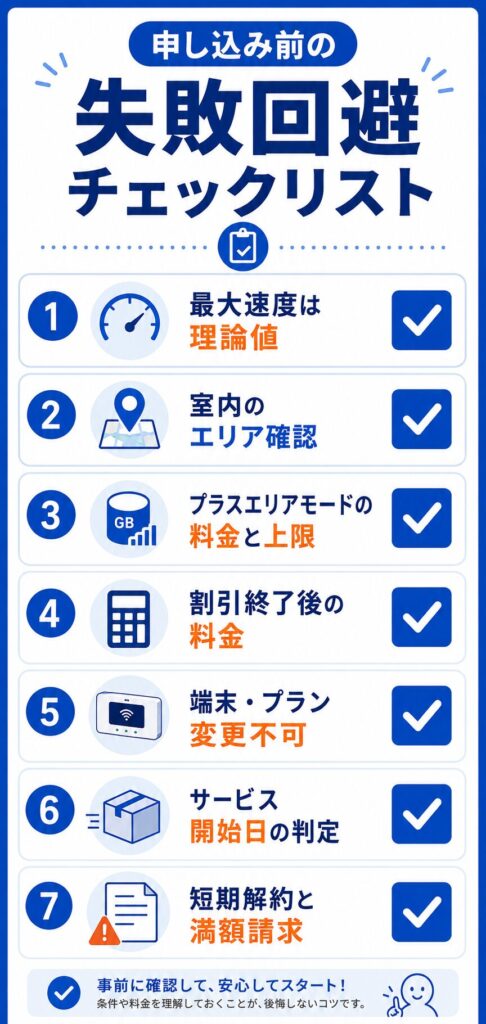
導入文
ASAHIネット WiMAX +5Gは、回線工事不要で始めやすく、スタンダードモードなら月間データ容量を気にせず利用しやすいサービスです。しかし、「5Gなら自宅でも必ず速い」「無制限ならどの通信モードでも使い放題」「合わなければ申込後にキャンセルすればよい」と考えて申し込むと、後悔する可能性があります。
特に注意したいのは、提供エリア内でも建物や設置場所によって通信状態が変わること、申込後にエリア外と分かってもキャンセルできないと公式FAQで案内されていることです。また、プラスエリアモードには追加料金と月間容量上限があり、キャンペーンには短期解約時の違約金が設定されています。
さらに、ASAHIネット WiMAX +5Gは契約後のプラン変更やルーターの機種変更を受け付けていません。変更したい場合は、利用中のサービスを解約して新たに申し込む必要があります。端末タイプや固定IPアドレスプランを「とりあえず」で選ぶと、後から簡単に修正できない点は重要です。
この記事では、速度、提供エリア、料金、端末、プラスエリアモード、サービス開始月、解約の失敗例を具体的に紹介し、それぞれの回避策を解説します。メリットだけで判断せず、自分の利用場所と使い方に合うかを確かめてから申し込みましょう。
最新の提供エリア、料金、キャンペーン条件を先に確認する方は、以下の公式申込ページを開いて本文と照らし合わせてください。
結論
ASAHIネット WiMAX +5Gで失敗しないために最も重要なのは、申し込み前の確認です。利用予定場所の提供エリア、建物の状況、通常プランと固定IPアドレスプランの違い、端末タイプ、初期費用、割引終了後の料金、短期解約条件を確認してから手続きを進めてください。
速度面では、下り最大速度を実際の速度と考えないことが大切です。WiMAXはモバイル電波を使うため、地下、トンネル、ビルの陰、山間部、高層階、電子レンジや他の無線LAN機器の近くでは、通信できなかったり速度が低下したりする場合があります。エリアマップだけでなく、端末を窓際や見通しのよい場所へ置けるかも確認しましょう。
料金面では、スタートキャンペーンの最大特典額だけでなく、登録手数料、割引後の端末代、代引手数料、14カ月目以降の通常料金、プラスエリアモード利用料を含めて考えます。2026年6月15日時点の公式申込ページでは、契約締結から12カ月未満で解約した場合に15,000円の違約金が発生すると案内されています。
解約時は、マイページでWiMAX +5Gの解約手続きを行います。解約月の月額料金は満額で、ASAHIネット自体を退会したい場合は別途退会手続きが必要です。購入したデータ通信機器の返却は不要ですが、解約完了画面やメールは保存しておきましょう。
要約
失敗例の多くは、5Gの最大速度を実測値と思う、提供エリアだけ見て建物条件を確認しない、プラスエリアモードを無制限と誤解する、キャンペーン終了後の料金を見ない、端末とプランを深く考えずに選ぶ、という確認不足から起こります。
対策は、申し込み前に「場所」「使い方」「総額」「終了方法」の4点を確認することです。自宅と外出先のエリア、利用人数と同時接続、24カ月程度の総額、短期解約条件、解約月の請求を一枚のメモへ書き出すと、広告の印象だけで選ばずに済みます。
端末到着後につながらない場合は、まず再起動、電波表示、Wi-Fi接続、設置場所を確認します。プラスエリアモードへすぐ切り替えると追加料金が発生する可能性があるため、無料で試せる対策から進めてください。初回から接続できず、設定にも問題がない場合は初期不良の可能性があるため、公式技術サポートへ相談します。
失敗1:最大速度を実際に出る速度だと思う
ASAHIネット WiMAX +5Gの公式ページには、高速な最大通信速度が掲載されています。しかし、最大速度はシステム上の理論値であり、自宅や外出先で常に同じ速度が出るわけではありません。通信サービスを選ぶときは、最大値より変動要因を理解することが重要です。
最大速度は利用環境を保証する数字ではない
公式ページでは、モバイルルーターのSpeed Wi-Fi DOCK 5G 01が下り最大3.5Gbps、ホームルーターのSpeed Wi-Fi HOME 5G L13が下り最大4.2Gbpsと案内されています。これらは対応エリアと条件がそろった場合のシステム上の最大速度で、実際の通信速度は電波状態やネットワーク混雑などによって低下します。
たとえば、自宅が5G提供エリアに入っていても、部屋の奥、鉄筋コンクリートの建物、基地局との位置関係によって4G接続になったり、速度が伸びなかったりします。また、夜間など利用者が増える時間帯には、昼間より体感速度が下がることがあります。
失敗を避けるには、「最大何Gbpsか」より、動画、Web会議、オンラインゲームなど自分の用途を快適に使えるかで判断します。重要な仕事で利用する人は、速度測定だけでなく、時間帯を変えて会議やファイル送信も試すことが大切です。
下り速度だけでなく上り速度と遅延も考える
動画視聴やWebページ閲覧では下り速度が注目されますが、Web会議、自分の映像配信、クラウドへのファイル保存では上り速度も重要です。オンラインゲームでは、速度の大きさよりPing値と通信の揺れが快適さへ影響します。
最大下り速度が高いからといって、光回線よりすべての用途で優れるわけではありません。WiMAXは無線通信のため、障害物や混雑の影響を受けます。遅延に敏感な対戦ゲーム、ライブ配信、大容量アップロードを毎日行う人は、固定回線との比較が必要です。
一般的な動画視聴やオンライン会議なら十分使える環境も多い一方、仕事を一回線だけに依存するのは不安な場合があります。重要な業務ではスマホ回線を予備にする、安定性最優先なら光回線を選ぶなど、通信停止時の代替手段も考えてください。
端末の置き場所で通信状態が変わる
WiMAX端末は、置き場所を変えるだけで電波状態が改善することがあります。公式トラブル案内では、地下、トンネル、ビルの陰、山間部などは電波が届きにくく、屋内では電子レンジや他の無線LAN機器の近くを避け、窓際など見通しのよい場所へ設置するよう案内されています。
ホームルーターを床、家具の奥、金属製ラックの中へ置くと、電波を受けにくくなる可能性があります。窓際の少し高い場所へ移動し、端末の向きも変えてみましょう。モバイルルーターもバッグの奥へ入れたまま使わず、電波を受けやすい位置へ出します。
高層階では、WiMAXの電波特性上、利用できない場合があることも公式ページに明記されています。高層マンションで使う人は、エリアマップだけで安心せず、申込後のキャンセル不可という条件を理解して、光回線などの代替案も検討してください。
失敗2:提供エリア内なら必ずつながると思う
提供エリアの確認は必須ですが、エリア内表示は室内の通信品質を保証するものではありません。申込後に使えないと分かっても、公式FAQではキャンセルできないと案内されているため、申し込み前の確認が特に重要です。
エリアマップと実際の室内環境は異なる
提供エリアマップは、サービスを利用できる可能性を確認する最初の資料です。しかし、地図上で5Gまたは4Gエリアに入っていても、建物の壁、窓の向き、階数、周囲のビル、基地局との距離によって室内の電波は変わります。
同じマンションでも、道路側の部屋ではつながり、建物の内側では弱いケースがあります。地下室、窓の少ない部屋、鉄筋コンクリートの奥まった場所では、電波が入りにくいことがあります。外でスマホのau回線が使えるから、室内でもWiMAXが同じように使えると断定はできません。
エリアマップを確認した後は、端末を置く候補場所を考えてください。ホームルーターを窓際へ置けない間取りなら、配線や家具配置も含めて検討します。オンライン会議をする部屋と設置場所が離れる場合は、宅内Wi-Fiの届き方も確認が必要です。
申込後にエリア外と分かってもキャンセルできない
ASAHIネットの公式FAQでは、申し込み後に提供エリア外で利用できなかった場合でも、キャンセルはできないと案内されています。通信サービスには初期契約解除制度などの消費者保護ルールがありますが、適用条件や費用の扱いは契約書面によるため、「つながらなければ無料で全部取り消せる」と自己判断してはいけません。
申し込み前に、利用予定の自宅、職場、外出先を公式エリアマップで確認します。特に自宅をメイン回線にするなら、住所だけでなく周辺の5G・4Gの表示を見てください。引っ越し予定がある人は、現在地と転居先の両方を確認します。
不安が大きい場合は、工事可能な光回線、スマホテザリング、短期レンタルWi-Fiも比較しましょう。割引に期限があっても、使えない可能性を残したまま急いで契約する方が損失は大きくなります。
高層階・地下・山間部では代替回線も準備する
高層階、地下、トンネル、ビルの陰、山間部などは、公式サポートでも通信できない、または速度が低下する可能性がある場所として挙げられています。これらの環境を主な利用場所にする人は、WiMAX一回線だけへ依存しない方が安全です。
プラスエリアモードで通信範囲を広げられる場合はありますが、すべての圏外を解決する機能ではありません。利用月には追加料金が発生し、月間容量上限もあります。場所によってはプラスエリアモードでも十分な電波が入らない可能性があります。
仕事や学習を止められない人は、スマホの別キャリア回線、施設の有線LAN、光回線などを予備として考えてください。通信の冗長化には費用がかかりますが、オンライン業務ができない損失と比較して判断することが大切です。
失敗3:「データ容量無制限」の条件を誤解する
スタンダードモードは月間通信量による速度制限がありませんが、プラスエリアモードは別条件です。また、無制限は通信速度や品質が常に一定という意味ではありません。モードの違いを知らないまま使うと、追加料金や速度制限に驚くことになります。
スタンダードモードとプラスエリアモードは別物
スタンダードモードは、追加料金なしで利用する標準モードです。公式FAQでは月間通信量による速度制限はなく、上限なくデータ通信を利用できると案内されています。普段の動画視聴、Web会議、SNS、ブログ更新などは、まずスタンダードモードで使うのが基本です。
プラスエリアモードは、スタンダードモードより広いau 5G・4G LTEエリアを利用する有料オプションです。電波が届きにくい郊外や移動先で役立つ可能性がありますが、利用した月に1,100円が発生します。一度でも通信すればその月の料金対象になる点に注意してください。
端末の通信モードを家族が誤って切り替える可能性もあります。家族で共有する場合は、モードの違いと追加料金を説明し、普段はスタンダードモードを使うルールを決めておきましょう。
プラスエリアモードには30GBまたは15GBの上限がある
公式FAQでは、プラスエリアモードの月間データ通信容量が30GBを超えると、当月末まで速度制限され、翌月1日に解除されると案内されています。ただし、Galaxy 5G Mobile Wi-Fi、Speed Wi-Fi 5G X11、HOME 5G L11、L12など一部端末は15GBまでです。
つまり、広告の「データ容量無制限」を見て、プラスエリアモードでも容量を気にせず使えると考えるのは誤りです。高画質動画や大容量ダウンロードをプラスエリアモードで続けると、上限へ早く近づく可能性があります。
通信量はマイページの契約確認からモード別に前日分まで確認できます。プラスエリアモードを使った月は定期的に通信量を確認し、必要な作業だけに限定してください。上限へ達してもスタンダードモードの通信まで同じ制限になるわけではありませんが、利用場所でスタンダードモードが入らなければ実質的に困る可能性があります。
大量通信では速度制御の可能性も理解する
月間データ容量無制限という案内があっても、ネットワークの安定運用を妨げるほどの継続的な高負荷が発生した場合などは、速度制限を行う場合があります。一般的な利用で過度に恐れる必要はありませんが、常時大量通信を行う用途まで無条件に保証されるわけではありません。
毎日の大容量バックアップ、サーバー運用、長時間のライブ配信などを想定する人は、WiMAXだけでなく光回線を比較してください。特に上り通信を多用する用途では、実測速度と安定性が重要です。
自分の通信量が分からない場合は、現在のスマホや固定回線の利用明細を確認します。動画の画質、クラウド同期、OSアップデートなど、データを多く使う作業を洗い出してから回線を選ぶと、無制限という言葉だけで判断せずに済みます。
失敗4:キャンペーンの最大額だけで料金を判断する
キャンペーンは魅力的ですが、最大特典額は毎月の請求額そのものではありません。月額割引、端末割引、初期費用、通常料金、短期解約条件を分けて確認する必要があります。
月額割引と端末割引を分けて確認する
2026年6月15日時点の個人向け公式申込ページでは、2026年6月1日から9月30日までのスタートキャンペーンとして、月額利用料の最大26,400円割引と対象端末代金の16,500円割引相当、特典総額最大42,900円が案内されています。
ただし、月額割引は現金が一括で戻るものではなく、サービス開始月と2〜13カ月目の料金へ反映される仕組みです。対象は個人会員で、新規申込、申込期間、対象プラン・端末などの条件があります。法人契約や期間外申込では同じ条件にならない可能性があります。
申込画面では、月額が何円になるか、端末の支払額はいくらかを別々に確認してください。広告上の税込相当額と、実際の請求・代金引換金額を混同しないようにします。キャンペーンは延長や変更の可能性があるため、申込日が分かる画面も保存しましょう。
初期費用・端末代・代引手数料を見落とさない
月額利用料以外に、登録手数料3,300円、割引適用後の端末代金、代引手数料440円が必要です。各種アクセサリを購入する場合は、その費用も追加されます。送料が無料でも、初回負担がゼロになるわけではありません。
端末代金は代金引換として案内されています。クレジットカードで月額を支払う準備だけしていると、配送時に受け取れない可能性があります。本人以外が荷物を受け取る場合は、支払額と方法を共有しておきましょう。
通信費の比較では、サービス開始月、2〜13カ月目、14カ月目以降に期間を分け、初期費用を足します。1年目の安さだけでなく、24カ月・36カ月利用した総額を計算すると、他社WiMAXや光回線との違いが分かりやすくなります。
14カ月目以降の通常料金を確認する
ギガ放題プラスプランは、2026年6月15日時点のキャンペーン適用時にサービス開始月無料、2〜13カ月目2,728円、14カ月目以降4,928円と案内されています。割引終了後は月額が上がるため、2年目の家計へ影響します。
固定IPアドレスプランも割引終了後は通常料金へ戻ります。固定IPが必要ないのに名前だけで選ぶと、通常プランより高い月額を払い続けることになります。固定IPは速度を上げるオプションではなく、同じグローバルIPv4アドレスを使うための機能です。
スマホのカレンダーへ割引終了月を登録し、その前に利用状況を見直す方法がおすすめです。ただし、契約後のプラン変更や機種変更はできないため、見直し時に変更するなら解約と新規申込が必要になる点も覚えておきましょう。
失敗5:端末・プランを後から簡単に変えられると思う
ASAHIネット WiMAX +5Gは、契約後のプラン変更とルーターの機種変更を受け付けていません。申込時の選択が長期の使い勝手へ影響するため、生活動線と用途から選ぶ必要があります。
モバイルルーターとホームルーターを用途で選ぶ
モバイルルーターは、外出先へ持ち運べることが最大のメリットです。カフェ、出張、旅行、コワーキングスペースで利用する人に向いています。一方、充電管理が必要で、契約者が外へ持ち出すと自宅の家族はその回線を使えません。
ホームルーターは、コンセントへ接続して自宅で使う端末です。有線LANポートや複数台接続を利用しやすく、家族の自宅回線として選びやすい反面、外出先へ持ち運ぶ用途には向きません。
迷ったら、週に何回外へ持ち出すか、家族が不在時も使うか、有線LANが必要かを確認します。「将来使うかもしれない」ではなく、現在の利用頻度で選びましょう。最大接続台数が多くても、全端末が同時に快適になる保証ではありません。
通常プランと固定IPアドレスプランを混同しない
固定IPアドレスプランは、接続のたびに変わらないグローバルIPv4アドレスが必要な人向けです。アクセス元IPを制限する業務システム、遠隔アクセスなどの明確な用途がある場合に選びます。一般的な動画視聴やWeb閲覧では、通常プランで十分なケースが多いです。
固定IPアドレスプランは通常プランより月額が高く、端末別ガイドに従ったAPN設定が必要です。「固定だから通信が安定する」「上位プランだから速度が上がる」という意味ではありません。
契約後に別プランへ変更したい場合は、現在のWiMAX +5Gを解約し、新たに申し込む必要があります。短期解約条件や新しい端末代が発生する可能性もあるため、勤務先や利用予定サービスへ固定IPの必要性を確認してから選んでください。
SIMカードだけの契約や機種変更はできない
公式FAQでは、SIMカードのみの申込は受け付けず、データ通信機器とSIMカードをセットで購入すると案内されています。手元に対応しそうなWiMAX端末があっても、SIMだけを契約して初期費用を抑える方法は選べません。
また、利用中のルーターから別機種への機種変更も受け付けていません。変更したい場合は、現在の契約を解約し、改めて申し込む必要があります。モバイルルーターを選んだ後にホームルーターへ簡単に交換できるわけではない点に注意してください。
端末選びでは、最大速度だけでなく、バッテリー、重さ、同時接続台数、LANポート、付属品を確認します。購入した端末は解約後も返却不要ですが、新契約で別端末を買えば手元の機器が増えるため、最初の選択が重要です。
申し込み手順と端末選びを最初から確認したい方は、関連記事で準備物から見直せます。
ASAHIネット WiMAX +5Gの申し込み・端末設定手順を確認する
失敗6:端末到着後の設定と確認を先延ばしにする
WiMAXは工事不要ですが、端末が届いた後にICカード挿入、Wi-Fi設定、接続確認が必要です。箱を開けずに放置すると、サービス開始月の判定や初期不良の確認で不利になる可能性があります。
サービス開始月は初回接続日だけで決まらない
公式案内では、サービス開始月はASAHIネットで購入した端末を用いて接続を開始した日、または端末出荷日の10日後のうち、早い方を含む月です。端末を使わずに置いておけば開始を遅らせられるわけではありません。
長期出張や旅行の直前に申し込み、受け取りや設定が遅れると、利用していない間に開始月が判定される可能性があります。代引で受け取る必要もあるため、確実に在宅でき、数日以内に初期設定を行える時期に申し込むのが安全です。
サービス開始月は月額無料と案内されていますが、開始月に解約した場合は満額請求です。無料という言葉だけを見ず、開始日の定義と例外を重要事項説明書で確認してください。
届いたら同梱物・破損・初期接続を確認する
端末を受け取ったら、端末本体、ICカード、設定ガイド、注文したアクセサリ、領収書を確認します。箱や端末に破損がある場合は、使用前に写真を撮り、案内に従って連絡してください。
ICカードを正しい向きで挿入し、端末の電源を入れ、SSIDとパスワードでスマホやパソコンを接続します。固定IPアドレスプランでは専用APN設定が必要です。端末のソフトウェアが最新でない場合は、ガイドに従って更新します。
最初から接続できず、設定を見直しても改善しない場合は、初期不良の可能性があります。公式FAQでは技術サポートへの問い合わせが案内されています。数週間放置せず、到着後すぐ動作確認することで、状況を説明しやすくなります。
つながらないときは無料で試せる対策から進める
接続できない場合は、まず端末を再起動します。次に、アンテナマーク、通信モード、スマホやパソコンのWi-Fi接続、有線ケーブルの緩みを確認します。電波表示がない場合は、窓際や見通しのよい場所へ端末を移動します。
一台だけつながらないなら、その機器のWi-Fi登録を削除して、SSIDとパスワードを入れ直します。すべての機器がつながらないなら、ICカード、端末、電波、障害情報を中心に確認してください。
プラスエリアモードへ切り替える前に、追加料金と容量上限を理解しましょう。再起動、設置場所変更、端末別ガイドを試しても改善しない場合は、端末名、エラー表示、発生時刻、試した内容をメモし、技術サポートへ相談します。
失敗7:解約条件と手続きを確認しない
契約前に解約方法まで確認する人は多くありません。しかし、短期解約時の違約金、解約月の満額請求、ASAHIネット退会との違いを知らないと、最後に想定外の費用や契約が残ります。
契約期間なしでもキャンペーン違約金に注意する
公式FAQでは、ASAHIネット WiMAX +5Gに契約期間はないと案内されています。一方、2026年6月15日時点のスタートキャンペーンページでは、契約締結から12カ月未満で解約した場合に15,000円の違約金が発生すると明記されています。
「契約期間なし」と「いつ解約しても費用が一切ない」は同じ意味ではありません。サービス本体に定期契約がなくても、適用したキャンペーンに短期解約条件が付く場合があります。自分の申込日とキャンペーン名を保存し、適用された重要事項説明書を確認してください。
転勤、短期滞在、光回線開通までのつなぎで利用する人は、12カ月未満で解約する可能性があります。違約金を含む総額が高くなるなら、レンタルWi-Fiやスマホテザリングの方が向くこともあります。
解約月は日割りではなく満額請求
公式サポートでは、解約月の月額料金は満額請求と案内されています。月初に解約しても、利用日数に応じた日割りになるとは限りません。プラスエリアモードを使った月は、その利用料も確認する必要があります。
解約のタイミングを考える際は、次の回線が使える日とWiMAXの解約月を調整します。光回線へ乗り換える場合、工事が完了する前にWiMAXを解約すると、インターネットを使えない期間が生じます。反対に、両方を長く重ねると通信費が二重になります。
解約申請の締切や完了日などは、マイページで表示される最新案内を確認してください。手続き後は完了画面と確認メールを保存し、翌月以降の請求も確認しましょう。
WiMAX解約とASAHIネット退会は別手続き
WiMAX +5Gの解約はマイページで行います。ASAHIネット自体を退会したい場合は、WiMAX +5Gのサービス解約とは別に退会手続きが必要です。WiMAXだけ解約して会員契約が残る場合と、すべてのサービスを終了する場合を区別してください。
他のASAHIネット接続サービスやメールを利用している人が退会すると、それらへ影響する可能性があります。現在契約しているサービスをマイページで確認し、WiMAXだけを止めるのか、会員契約全体を終了するのか決めましょう。
購入したWiMAX端末は返却不要です。公式FAQでは、利用者が購入した機器のため、保管または処分すると案内されています。ただし、端末内に保存したSSIDや管理情報を確認し、処分時は自治体のルールや小型家電回収を利用してください。
ASAHIネット WiMAX +5Gのメリットも正しく評価する
注意点が多く見えても、確認を済ませた人にとっては、工事不要と持ち運びやすさが大きなメリットになります。リスクを知る目的は契約を避けることではなく、自分に合うか正しく判断することです。
メリット1:回線工事を待たずに始めやすい
光回線は建物や申込時期によって工事が必要で、開通まで時間がかかることがあります。ASAHIネット WiMAX +5Gは端末を受け取り、ICカードとWi-Fiを設定すれば利用できるため、引っ越し直後や在宅勤務の開始時に便利です。
賃貸で工事許可を取りにくい人、短中期で引っ越す可能性がある人にも向いています。モバイルルーターなら、出張先や外出先へ持ち運べるため、自宅と外で一つの回線を使えます。
ただし、このメリットは利用場所で電波が入ることが前提です。工事不要という理由だけで申し込まず、エリア、建物、設置場所を確認してください。条件が合えば、光回線より少ない工程で通信環境を整えられます。
メリット2:スタンダードモードは容量を気にせず使いやすい
スタンダードモードは月間通信量による速度制限がないため、動画、Web会議、SNS、オンライン学習などで毎月の残量を頻繁に確認せずに済みます。スマホの小容量プランより、パソコンや複数端末を接続しやすいでしょう。
一人暮らしや二人暮らしで、一般的なインターネット利用が中心なら、工事不要のメイン回線として使える可能性があります。スマホのテザリングと違い、スマホのバッテリーや契約容量を消費しない点も便利です。
ただし、プラスエリアモードは別条件であり、大量通信時の速度制御可能性もあります。「スタンダードモードを中心に使えるエリアか」を確認できた人ほど、このメリットを活かしやすくなります。
メリット3:端末タイプと固定IPアドレスを用途で選べる
外で使えるモバイルルーターと、自宅で使いやすいホームルーターから選べるため、生活に合わせて通信環境を作れます。さらに、固定のグローバルIPv4アドレスが必要な人向けに固定IPアドレスプランがあります。
一般利用者は通常プラン、業務でアクセス元IPを固定する必要がある人は固定IPアドレスプランというように、目的が明確なら選択肢が広がります。既存のASAHIネット対象サービスとのセット割を利用できる人は、通信契約をまとめられる可能性もあります。
一方、契約後のプラン・機種変更ができないため、選択肢の多さを活かすには申込前の判断が必要です。各プランの目的と端末スペックを理解して選べば、自分に不要な機能へ料金を払う失敗を防げます。
申し込み前の最終チェックリスト
ここまでの注意点を、申込直前に確認する項目へまとめます。一つでも不明な点があれば、確定ボタンを押す前に公式ページと重要事項説明書へ戻りましょう。
チェック1:場所と通信用途を確認したか
自宅、職場、外出先、引っ越し予定先が提供エリア内か確認します。自宅では、窓際へ端末を置けるか、高層階・地下・鉄筋コンクリートなど電波へ影響する条件がないかを考えてください。
次に、動画視聴、Web会議、オンラインゲーム、配信、大容量アップロードなど、実際の用途を整理します。高負荷通信や遅延を重視する用途では光回線も比較し、WiMAX一回線だけで問題ないか判断します。
家族利用では、接続台数ではなく同時に行う作業を確認します。複数人が夜に高画質動画やゲームを使うなら、ホームルーターの仕様だけでなく、モバイル回線の変動を許容できるか考えましょう。
チェック2:総額と短期解約条件を確認したか
サービス開始月、2〜13カ月目、14カ月目以降の月額を確認し、登録手数料、端末代、代引手数料、アクセサリ、プラスエリアモードを足します。24カ月または36カ月の総額を出すと、他回線と比較しやすくなります。
キャンペーンの申込期間、対象者、対象プラン、端末を確認し、自分に適用される金額を見ます。最大42,900円相当という表示だけでなく、月額割引と端末割引の内訳を理解してください。
12カ月未満で解約する可能性がある人は、15,000円のキャンペーン違約金を含めて総額を計算します。解約月は満額請求であるため、短期利用ではレンタルWi-Fiやテザリングの方が安い可能性もあります。
チェック3:端末・プラン・受取日程を確認したか
外出先へ持ち運ぶならモバイルルーター、自宅中心で有線LANや家族利用を重視するならホームルーターが基本です。契約後の機種変更はできないため、バッテリー、重さ、接続台数、LANポートまで確認してください。
固定IPアドレスプランは、固定IPv4アドレスが必要な明確な用途がある人向けです。通常プランから後で変更できないため、勤務先や利用サービスへ必要性を確認します。
端末は代金引換で届き、サービス開始月は出荷日の10日後でも判定されます。長期不在を避け、確実に受け取ってすぐ設定できる日程で申し込みましょう。申込内容、キャンペーン画面、重要事項説明書は保存してください。
ASAHIネット WiMAX +5Gと光回線・他社WiMAXの違いを再確認したい方は、比較記事も参考になります。
ASAHIネット WiMAX +5Gと光回線・他社WiMAXを比較する
特徴、料金、向いている人を最初から整理したい方は、完全ガイドで全体像を確認できます。
すべての項目を確認し、自分の利用環境に合うと判断できたら、公式ページで最新条件をもう一度確認してください。
ASAHIネット WiMAX +5Gの提供エリアと申込条件を最終確認する
まとめ
ASAHIネット WiMAX +5Gで失敗しないためには、最大速度や最大特典額だけで判断せず、利用場所、通信用途、総額、解約条件を確認することが大切です。提供エリア内でも建物や設置場所で通信状態は変わり、申込後にエリア外と分かってもキャンセルできないと公式FAQで案内されています。
スタンダードモードは月間通信量による速度制限がありませんが、プラスエリアモードは利用月に1,100円が発生し、30GBまたは一部端末では15GBの上限があります。普段はスタンダードモードを使い、必要な場面だけプラスエリアモードを利用しましょう。
端末とプランは契約後に変更できません。モバイルルーターとホームルーター、通常プランと固定IPアドレスプランを、生活動線と目的から選んでください。端末到着後は放置せず、同梱物、初期設定、通信状態を早めに確認します。
解約時は、短期解約時のキャンペーン違約金、解約月の満額請求、WiMAX解約とASAHIネット退会が別手続きである点に注意してください。購入端末の返却は不要です。これらを納得したうえで申し込めば、工事不要と持ち運びやすさを活かし、契約後の後悔を減らせます。
Q&A
Q1. 提供エリア内ならASAHIネット WiMAX +5Gは必ず使えますか?
必ず使えるとは限りません。提供エリアマップは利用可能性を確認する資料ですが、実際の通信は建物の壁、窓の位置、階数、周囲のビル、基地局との距離、混雑状況に左右されます。公式サポートでは、地下、トンネル、ビルの陰、山間部、高層階などで通信できない、または速度が低下する可能性が案内されています。申込後にエリア外と分かってもキャンセルできないという公式FAQもあるため、申し込み前に自宅と主な利用場所を確認し、窓際へ端末を置けるか、光回線などの代替案があるかまで考えてください。仕事で必須なら、WiMAXだけに依存せず予備回線も準備しましょう。
Q2. スタンダードモードは本当にデータ容量無制限ですか?
公式FAQでは、スタンダードモードに月間通信量による速度制限はなく、上限なくデータ通信を利用できると案内されています。ただし、通信速度はエリアや混雑で変動し、ネットワークへ継続的な高負荷が発生した場合などは速度制限を行う可能性があります。また、プラスエリアモードは別条件です。利用月に1,100円が発生し、月間30GB、一部旧端末では15GBを超えると当月末まで制限されます。「WiMAXの全モードが完全無制限」と理解せず、普段はスタンダードモードを中心に使いましょう。プラスエリアモードを使った月は、マイページでモード別通信量を確認してください。
Q3. 端末や料金プランは契約後に変更できますか?
公式FAQでは、ルーターの機種変更とプラン変更は受け付けていません。別機種や別プランを希望する場合は、現在のWiMAX +5Gを解約し、新たに申し込む必要があります。その際、申込時期によってキャンペーン条件が変わり、新しい端末代や短期解約違約金が発生する可能性があります。外でも使うならモバイルルーター、自宅中心ならホームルーター、固定のIPv4アドレスが必要な場合だけ固定IPアドレスプランというように、申込前に目的を決めてください。SIMカードのみの申込も受け付けていません。端末価格だけでなく、持ち運び頻度と有線LANの必要性を確認して選びましょう。
Q4. 契約期間がないなら、いつ解約しても無料ですか?
サービス自体に契約期間はないと公式FAQで案内されていますが、適用キャンペーンによって短期解約時の違約金が設定される場合があります。2026年6月11日時点の個人向けスタートキャンペーンでは、契約締結から12カ月未満で解約すると15,000円の違約金が発生します。さらに、解約月の月額料金は日割りではなく満額請求です。「契約期間なし」という言葉だけで解約費用ゼロと判断せず、自分の申込日、キャンペーン名、重要事項説明書を保存し、解約前にマイページの最新条件を確認してください。短期利用が前提なら、違約金を含む総額をレンタルWi-Fiとも比較しましょう。
Q5. 解約時にWiMAX端末を返却する必要はありますか?
ASAHIネットの公式FAQでは、データ通信機器は利用者が購入したものなので返却不要と案内されています。解約後は自分で保管または処分します。処分する場合は、端末に保存された設定情報を確認し、自治体の小型家電回収など適切な方法を利用してください。ただし、端末返却が不要でも、解約手続き自体は必要です。WiMAX +5Gはマイページから解約し、ASAHIネット会員そのものを終了したい場合は別途退会手続きを行います。完了画面とメールを保存し、翌月の請求も確認しましょう。処分するまでは、端末と契約情報を混同しないよう安全な場所で保管してください。
Q6. 端末が届いてもインターネットにつながらないときはどうしますか?
最初に端末を再起動し、ICカード、アンテナ表示、通信モード、スマホやパソコンのWi-Fi接続を確認します。電波が弱ければ、電子レンジや他の無線機器から離し、窓際や高い場所へ移動してください。一台だけ接続できない場合は、その機器のWi-Fi登録を削除してSSIDとパスワードを入れ直します。すべての機器が接続できない場合は、端末別設定ガイドと障害情報を確認します。初回から接続できず、設定に問題がない場合は初期不良の可能性があるため、端末名とエラーを記録して公式技術サポートへ相談してください。初回接続から問題がある場合は、初期不良の可能性も伝えると状況を共有しやすくなります。
コメント